
谷歌云新手入门:30分钟拥有你的第一台云服务器
还记得我第一次登录谷歌云控制台的感觉吗?满屏的英文术语、密密麻麻的菜单选项,完全不知道该从哪下手。后来才发现,原来创建一个云服务器,只需要5个简单步骤。
这篇文章就是写给当时的我的。我会用最通俗的语言、最详细的截图指引,带你30分钟从零到一,拥有自己的第一台云服务器。
一、注册前的准备(3分钟)
1.1 你需要准备什么?
一个谷歌账号:Gmail邮箱就行,没有的话先去注册一个
一张信用卡:用于身份验证(会预授权1美元,几天后退还)
一个手机号:用于接收验证短信
1.2 关于300美元赠金
新用户注册后会获得300美元赠金,有效期90天-3。这意味着前三个月你可以放心体验各种服务,只要不超出这个额度。另外还有“始终免费”层,包括一个e2-micro实例,可以长期免费使用。
1.3 注册步骤
访问 cloud.google.com,点击右上角“免费试用”。按提示填写信息,验证信用卡,大约5分钟就能完成。
二、创建第一个项目(3分钟)
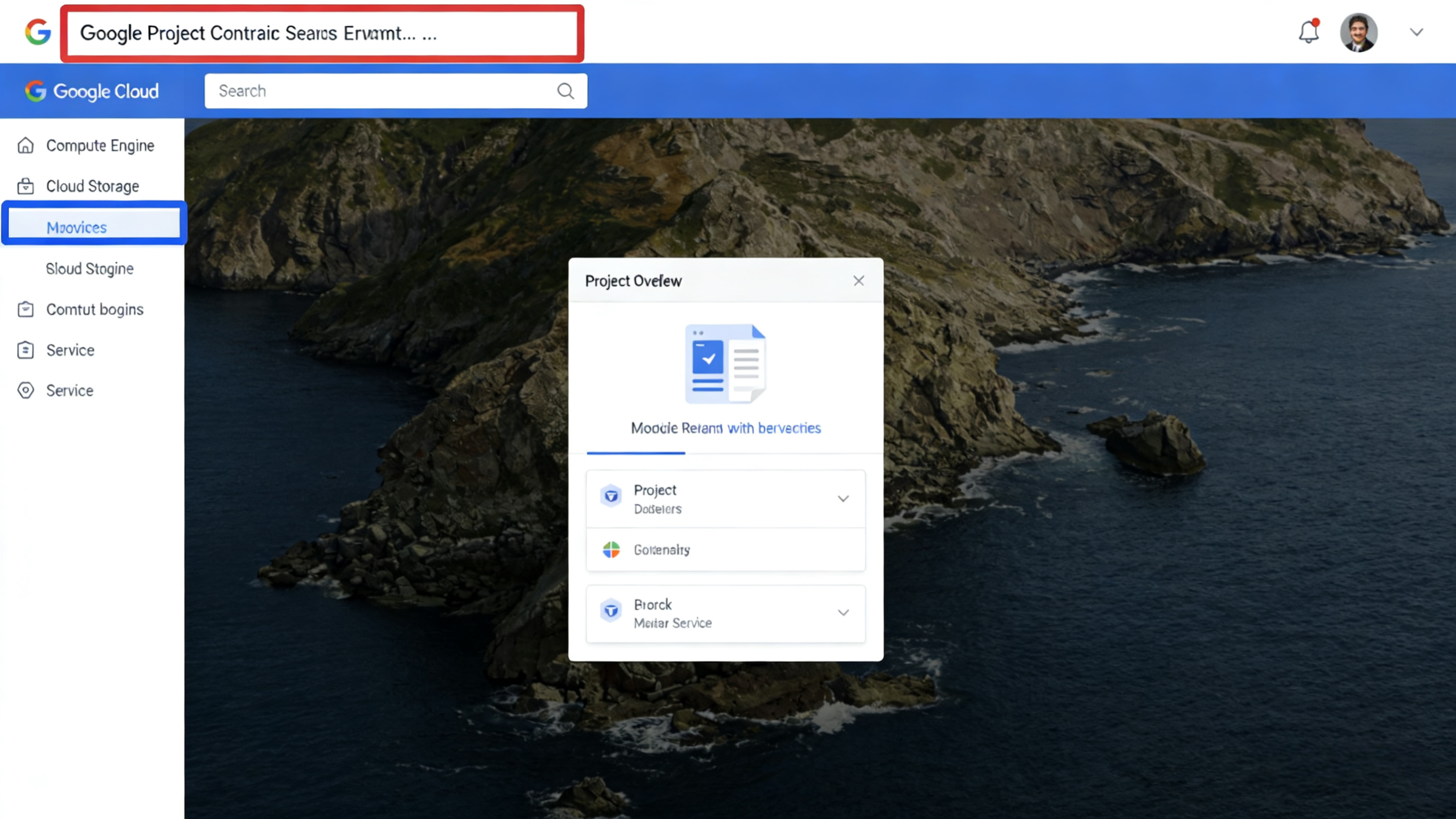
在谷歌云里,所有资源都是放在项目这个“收纳盒”里的。就像你电脑里的文件夹,用来分类存放不同用途的文件。
2.1 操作步骤
在控制台顶部导航栏,点击当前项目名称旁的下拉箭头
在弹出的窗口中,点击“新建项目”
输入项目名称,比如“我的第一个项目”
点击“创建”-3
3.1 导航到Compute Engine
在左侧菜单找到“Compute Engine”->“VM实例”。第一次进入时,系统可能需要初始化API,等几秒钟就好。
点击顶部的“创建实例”按钮-6。
3.2 配置你的服务器
这是最关键的步骤,我们一项项来看:
名称:给你的服务器起个名字,比如“my-first-server”。
区域和可用区:
区域:选离你最近的。亚洲用户可选 asia-east1(台湾)或 asia-southeast1(新加坡)
可用区:区域内选一个就行-3
机器配置:
机器系列:新手选 E2 系列,性价比高
机器类型:选 e2-micro(在“始终免费”层级内)-6
启动磁盘:
点击“更改”
操作系统选 Ubuntu 或 Debian,这两个对新手最友好
磁盘大小默认20GB,够用了
防火墙:
勾选“允许HTTP流量”和“允许HTTPS流量”。如果以后想搭建网站,这两个选项能省很多事-3
配置完成后,点击页面底部的“创建”。等待1-2分钟,当实例状态变成绿色对勾,你的第一台云服务器就诞生了!
四、连接到服务器(5分钟)
谷歌云提供了最方便的连接方式,不需要装任何软件。
4.1 浏览器SSH连接
在“虚拟机实例”列表里,找到你刚创建的实例,点击它那一行最右边的“SSH”按钮-6。浏览器会自动打开一个黑色窗口,几秒钟后就会出现命令行提示符。这意味着你已经成功登录到云服务器内部!
4.2 第一个命令:更新系统
在命令行里输入:
bash
复制下载
sudo apt update && sudo apt upgrade -y
这条命令会更新系统里的软件包。第一次运行可能需要几十秒。
五、安装Nginx测试(5分钟)
5.1 安装Web服务器
继续在命令行输入:
bash
复制下载
sudo apt install nginx -ysudo systemctl start nginx
Nginx是一个流行的Web服务器软件,安装完成后,你的服务器就能提供网页服务了。
5.2 访问你的网站
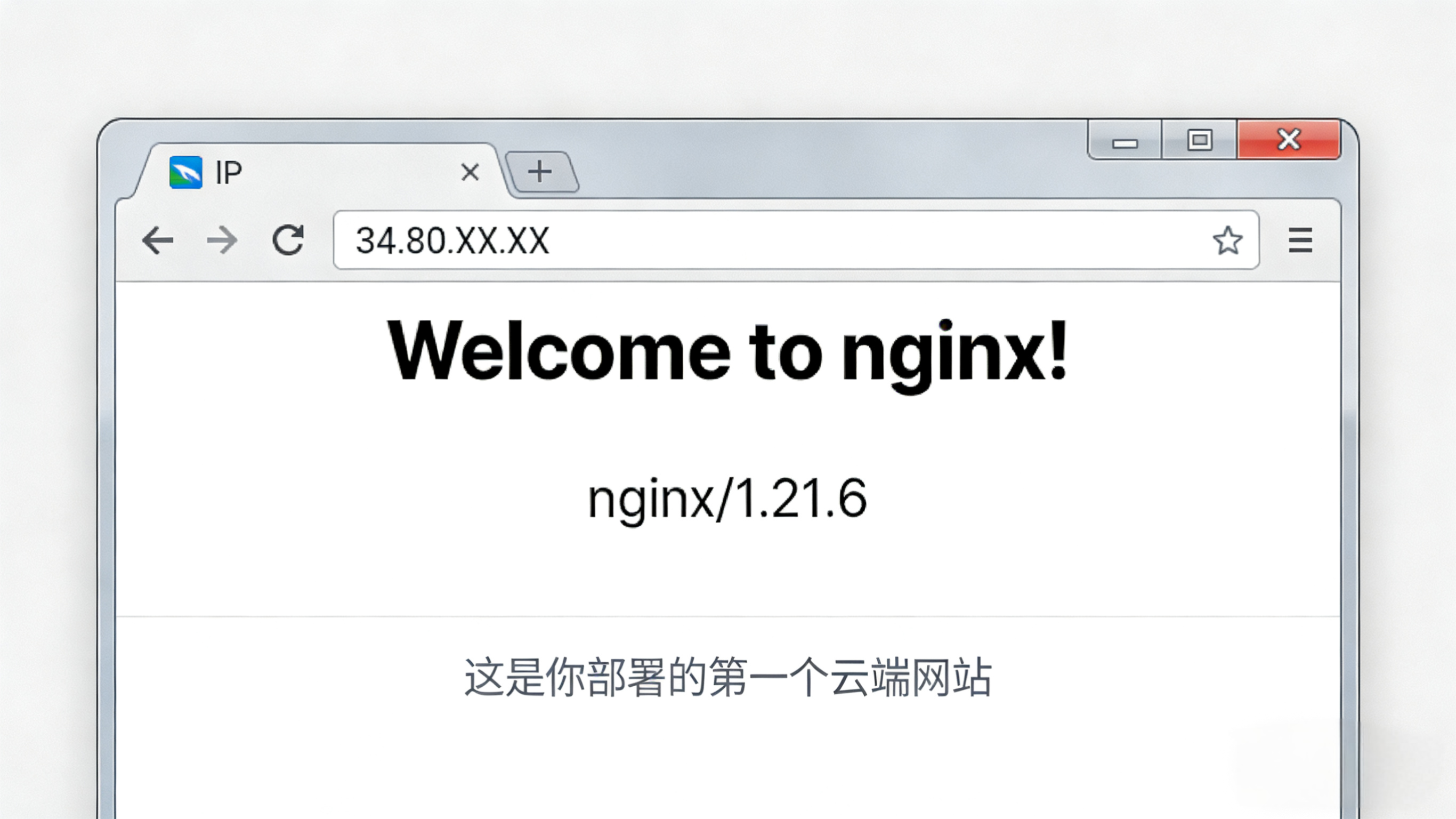
回到控制台的虚拟机列表,复制你的外部IP地址(在IP地址列可以看到)。
打开浏览器新标签页,输入这个IP地址,回车。如果看到“Welcome to nginx”的页面,恭喜你——你的第一个云端网站跑起来了!
六、最后一步:设置预算提醒(3分钟)
别急着庆祝,还有一件最重要的事要做——设置预算提醒。
在控制台顶部菜单点击“结算”->“预算和警报”,然后:
点击“创建预算”
设置预算金额,比如50美元
设置三个警报阈值:50%、80%、100%
添加你的邮箱-10
这样当消费接近预算时,你会收到邮件通知,避免月底收到“惊喜”账单。
七、如何关闭和删除实例?
如果只是测试完想暂时不用,可以停止实例(仍会产生少量磁盘费用)。如果彻底不用了,记得删除:
在虚拟机列表里,勾选要删除的实例
点击顶部的“删除”按钮
确认删除-6
删除后30天内还可以恢复,过期后彻底释放。
结语
这是通往云计算世界的第一小步,但也是最关键的一步。接下来,你可以尝试部署一个简单的网站,或者探索更多服务。遇到问题随时回来翻这篇文章,或者查看谷歌云官方文档。
本文由不代表本站立场,转载联系作者并注明出处。